


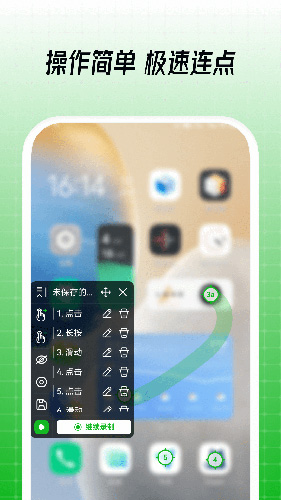
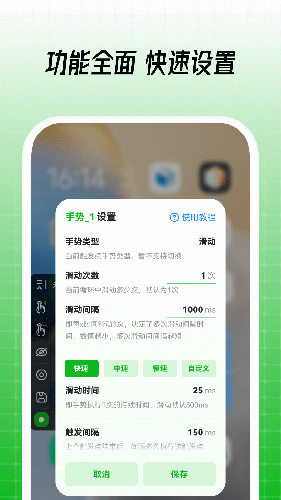
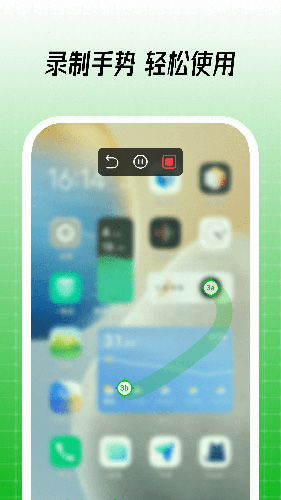
鼠大侠作为一款功能强大的连点器应用,拥有诸多特色与创新功能。它支持全屏幕操作,使用起来简单高效,且全程打扰,无论是网络游戏还是各类手机应用都能适用。借助这款连点器,用户能够提升工作效率,轻松完成抢单、网游操作等各类任务。此外,鼠大侠还具备模拟长按的功能,让操作体验更加流畅;用户可以根据需求设置点击速度、间隔时间等参数,从而实现自由滑动、连续点击等多样化的手势操作。
鼠大侠除了拥有功能强大的连点器外,还设有高活跃度的交流群和客服支持等服务,为用户提供全程自动完成、快速点击等功能。这款应用不仅便捷实用,还具备有效防检测的特性,能让用户彻底解放双手。用户无需手动操作,可自由拖动位置、隐藏界面元素,以此提高操作灵活性,满足各类用户的需求,极大地提升了用户的操作体验。
软件特色
「」无任何商业化广告
「录制手势」快速录制手势操作,轻松生成脚本
「智能显示」智能显示相关触发点,让屏幕告别混乱
「快速设置」智能参数推荐,一键设置手势相关属性
「保存脚本」快速保存脚本,轻松切换脚本循环运行
「批量设置」可对所有手势属性进行批量修改,操作快速便捷又省心
「隐藏触发点」功能可隐藏触发点的UI界面,让屏幕保持干净清爽的状态。
「教程体系」完备的教程体系,助你不仅掌握使用方法,更能深入理解背后原理
「客服支持」在线客服服务与高活跃度交流社群,无论何时遇到问题都能及时获得帮助解决
「最小化面板」功能能够收起面板,仅保留开始循环键,以此避免对常规操作造成影响。
「可视化操作」的所有触发点都以可视化形式呈现,可自由调整位置、配置参数
「全屏模拟」异形屏、全面屏、状态栏?全屏幕支持,让模拟手势没有死角
支持点击、长按、连点、多点点击、滑动、自由滑动、拖拽等多种手势操作
软件功能
1、自动点击连点功能:能够在各类应用里自由添加点击位置、调整点击速度,还可以记录滑动手势等各类操作;通过手势录制就能完成复杂操作,支持多种模式,无论是日常应用还是游戏内的操作都能适用,辅助效果显著,功能相当强大。
2.识图点击:识别图片后执行点击和判断
3.连续点击:用户能够依据实际需求来设置点击速度的快慢,且点击速度可精确到1毫秒。
4.多点点击:多个点同时点击或同时滑动
5.定时开始:在指定的时间自动开始点击
6.定时停止:在指定的时间自动停止点击
7.随机时间设置:采用随机化的点击间隔、按键时长及滑动时长,模拟真实人工操作的随机性,替代以往固定统一的点击模式,能更有效地规避系统检测
实用场景
1、微信/qq快速抢红包,红包秒抢到账
2、游戏内可实现自动点击刷怪、挂机打boss,整个过程无需手动操作,全程自动完成
3、视频、朋友圈、直播平台点赞,快速点击,简单高效
4、抢单、抢购物券、抢火车票、自动签到等
5、看新闻、看小说时,短视频可自动点击刷新,全程实现自动浏览翻页
使用方法
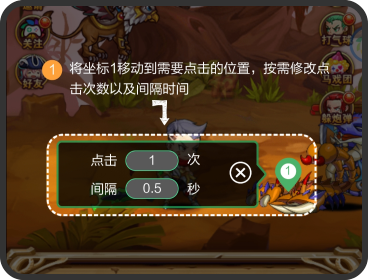
第一步:
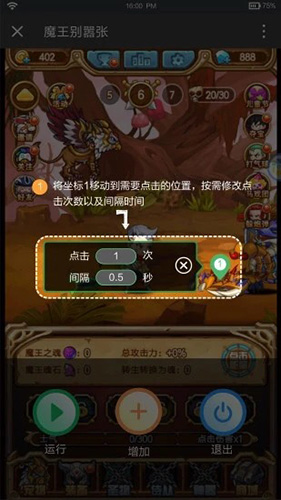
点击启动按钮后,在屏幕里把“1”移动到要点击的位置,就像图中的案例那样。
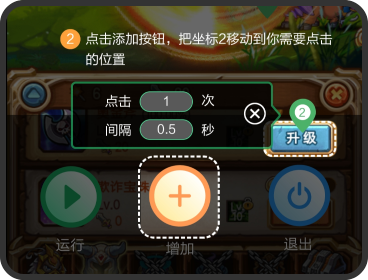
第二步:
[按需]点击底部菜单里的增加按钮,再在屏幕上把“2”移到要点击的位置。
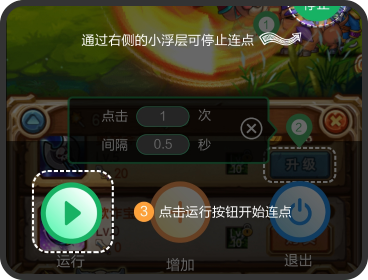
第三步:
点击“运行”按钮即可启动连点功能;若要停止连点,可借助右侧的小浮层操作。
使用注意事项
鼠标点击的可选类型为左键和右键单击,不支持双击操作,且不可同时进行点击;点击间隔的设置范围是0.01秒至10秒,最快点击速度可达100次每秒;热键可在F1到F12中任选其一,默认的开启关闭热键为F8,支持更改;软件开启和关闭时都会有气泡提示,可通过该提示查看软件是否处于运行状态。
特别说明:
鼠大侠鼠标连点器是一款功能强大的迷你鼠标点击工具,只需简单设置,就能让鼠标自动连续点击,既解放鼠标,又缓解指尖压力。和其他同类软件相比,它的独特之处在于能执行一系列鼠标操作,兼容所有主流操作平台,还支持后台运行,适用于各类网络游戏,可与其他软件同时使用,不再局限于单纯的鼠标点击功能。
只要是鼠标能完成的点击操作,鼠大侠鼠标连点器都能代替手指实现鼠标自由点击。在游戏中使用时,要留意游戏开发商对第三方辅助脚本的限制程度,若平台对鼠标连点器这类软件限制严格,不建议网游爱好者使用。
常见问题
问:如何root?
答:鼠大侠的新版本无需ROOT权限,您只需在无障碍服务里找到“鼠大侠”这一项,开启对应的权限开关就可以了。
问:如何打开无障碍权限?
答:不同手机的无障碍服务设置存在一些差异,你可以这样操作:进入设置,找到无障碍(部分手机可能显示为辅助功能),接着进入已安装的服务,选择鼠大侠,然后找到权限选项,最后打开对应的开关即可。
问:为什么给鼠大侠开启了无障碍服务权限之后,依然无法使用呢?
答:除了无障碍服务权限外,还需授予悬浮窗权限;开启悬浮窗的方法是:进入设置——管理应用程序——找到鼠大侠——进入权限设置——勾选“显示悬浮窗”选项。
问:我已经开启了鼠大侠的无障碍权限开关,可为什么鼠大侠还是无法获取到该权限呢?
答:无障碍权限有时会被安卓系统异常关闭,您只需进入无障碍服务,找到“鼠大侠”这一项,先关闭再重新打开,就能恢复权限了。
问:我把鼠大侠的点击间隔设成了0.001,可实际操作起来感觉没这么快,这是怎么回事呢?
答:由于手机性能的限制,若将间隔时间设置得非常短,可能难以确保在极短的时间间隔内点击操作能够有效执行。
软件评测
作为一款专注提升操作效率的连点器应用,鼠大侠在支持多种模式的前提下,带来了简洁高效的操作体验。它既能全程自动完成多点点击,又支持模拟长按操作,点击效果更贴近人工操作的手感。无论是管理应用程序还是畅玩网游,鼠大侠都表现优异,帮助用户彻底解放双手,显著提升工作与娱乐效率。此外,鼠大侠的安装与设置流程十分简便,全程弹窗干扰,还具备有效防检测功能,让用户的使用体验更加流畅无忧。
借助连点器,用户无需手动操作,大幅简化了工作流程。该应用功能强大,适用于多种网络游戏及实际场景,像抢单、抢火车票等。它具备快速点击、多点坐标设置等特性,让操作更加灵活自由。鼠大侠作为一款性能出色、使用便捷的工具软件,为用户带来了显著的便利和效率提升。
更新内容
v4.0.0:
1、录制支持自由滑动手势
2、模拟手势范围扩展为全屏
3、新增长按手势
4、新增滑动手势
5、新增双击手势
6、新增同时长按手势
7、新增同时点击手势
8、新增手势快速设置
9、首页新增使用教程
10、新增无障碍授权失败解决方案
11、修复部分BUG,增加产品稳定性
12、将悬浮面板的拖拽区域从固定位置优化为覆盖整个悬浮面板
13、新增悬浮面板收起状态「无需再因面板区域过大遮挡画面而烦恼」
14、新增最小化功能,无需每次关闭鼠大侠后重新开启
v3.7.2:
新增:感恩回馈欢乐送会员活动
新增识图手势功能
修复部分BUG
 我的店铺新版
 电视家高清版
 软件仓库2026
 号簿助手电信版
 房江湖最新版
 迅雷播放器安卓直装版
 凯格尔大师安卓免费版
 真快乐2026版
 嗅觉浏览器2026新版
 百度输入法2026官方正版
 软天空2026版
 悬浮窗大师2026最新免费版
 洋葱酷盒2026免费版
 讯飞输入法2026安卓官方版
 随心购2026手机正版
 天气预报2026官方版
 百科浏览器TV版
 authenticator
 zarchiver绿色版
 伊智商家版
伊智商家版 高格VE智能版
 婚礼纪商家版
 鸡仙超广角修改器2026版
 尺子电子版
尺子电子版 货车帮货主版
 蚂蚁市场tv版