





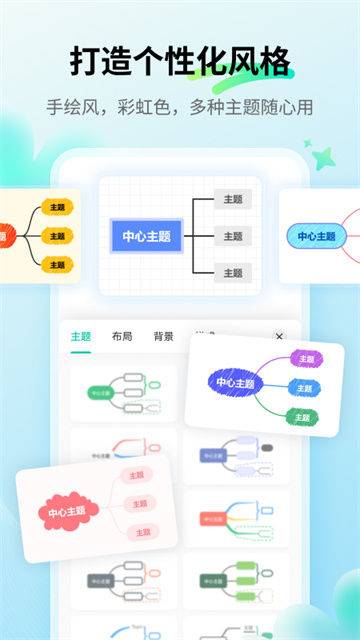
这是一款为手机用户量身打造的专业思维导图应用,适用于灵感激发、思绪梳理、记忆辅助、项目规划以及授课演讲等多种场景。借助这款软件,用户能够及时且清晰地记录每一次的思维灵感;软件界面设计简洁大方,还支持多设备间的无缝连接。它不只是一个灵感收集工具,更能帮助用户梳理知识重点,构建结构化的知识框架,方便随时查阅和辅助记忆。

软件亮点
1、提供电脑端、网页端和移动端版本,适配各类设备使用场景。
2、随时捕捉灵感,有效整理和展示关键信息。
3、3种彩虹模式,30种主题风格,同时支持手写输入。
4、19种不同的布局方式,包括鱼骨图和时间轴等。
5、数据云端保存,实现多设备间同步。
6、加入导图社区,分享交流创意和观点。
7、支持导出PDF、图片、网页等多种文件格式。
软件优势
1、提升阅读效率:
阅读量不小,可关键内容总记不住?不妨试试MindMaster,把书籍各章节的核心要点记录下来,从整体大纲到具体细节,一步步搭建起书籍内容的结构框架,最终用一张思维导图就能浓缩整本书的精华。
2、提高工作效率:
创意与讨论的内容十分丰富,可想要将其整合为具体方案却存在难度?不妨借助MindMaster来梳理所有相关信息,通过归纳、推理与创新的过程,最终构建出清晰明确的执行方案。
3、加强学习能力:
在信息爆炸的当下,是不是总觉得记忆力不够用?试试用MindMaster梳理知识点,搭建起系统化的知识框架,这样就能随时查看和记忆啦。
4、优化日常生活:
想法很多,却总是迟迟行动不起来?不妨试试用MindMaster来规划个人发展计划,借助自律战胜拖延,让生活质量得到提升。
MindMaster思维导图手机版怎么向左添加分支
1、其实向左添加分支的操作并不复杂,首先你需要长按对应的分支;
2、然后慢慢地将它拉直左侧。
3、绘制时不要拉大间距,否则就会变成确立一个新的中心主题了。
MindMaster思维导图手机版怎么做人物关系图
首先,点开一个需要编辑的思维导图。接着,在顶部的功能区域中找到并点击“插入关系线”选项。
接着,选定起始主题与终止主题,就能生成“关系线”。
拖动两个“黄色控制点”,能够确定关系线的线条位置。
点击标签,可以输入其他文本进行修改。
更新日志
v7.6.1版本
1.全局搜索功能:具备强大的全局搜索能力,能够检索到思维导图的每一个节点与主题,助力您精准找到所需文件。
2.海报长图添设了多样模板:现在海报长图拥有了更丰富的模板资源,即使是毫无基础的新手,也能轻松快速地制作出精美的海报长图作品。
3.新增待办功能:支持iOS端各主题添加待办事项,方便你随时记录并跟进任务进度,高效且便捷。
4.布局结构新增括号图
 软件仓库2026
 号簿助手电信版
 房江湖最新版
 迅雷播放器安卓直装版
 凯格尔大师安卓免费版
 真快乐2026版
 嗅觉浏览器2026新版
 百度输入法2026官方正版
 软天空2026版
 悬浮窗大师2026最新免费版
 洋葱酷盒2026免费版
 讯飞输入法2026安卓官方版
 随心购2026手机正版
 天气预报2026官方版
 百科浏览器TV版
 authenticator
 ampere
 爱美化
爱美化 高格VE智能版
 婚礼纪商家版
 鸡仙超广角修改器2026版
 尺子电子版
尺子电子版 货车帮货主版
 蚂蚁市场tv版
 procreate正版
 主题壁纸专业版