

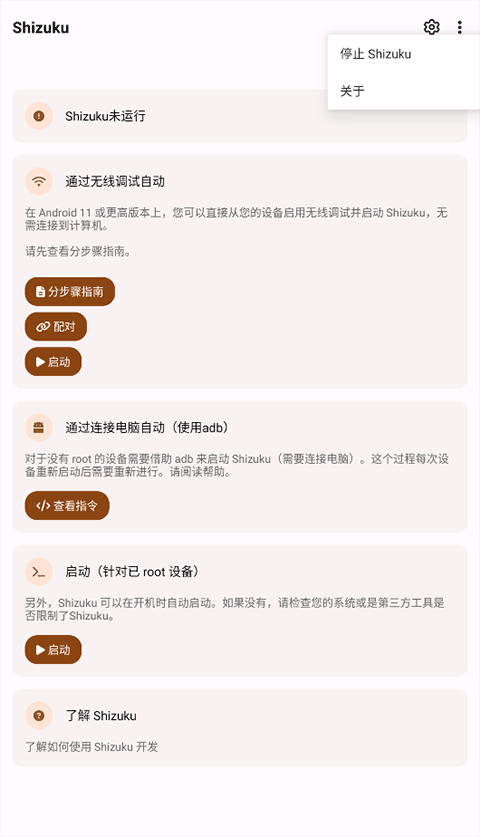
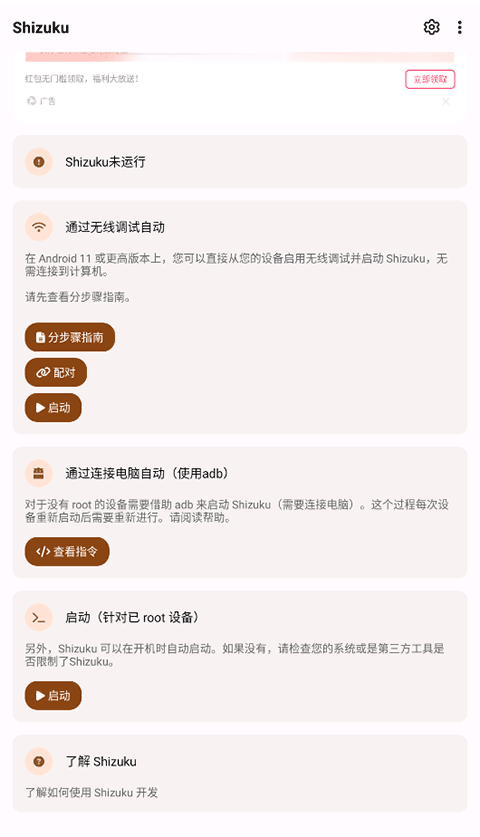
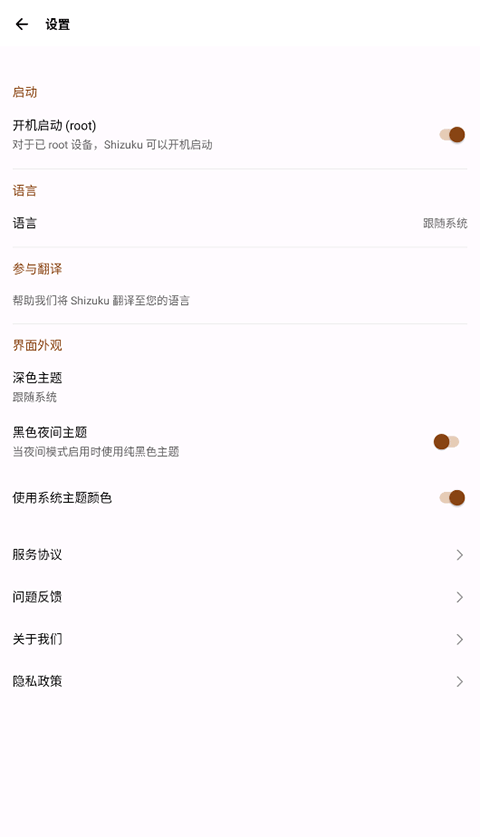
Shizuku安卓版是一款全新的手机系统开源工具软件,它具备强大的功能,为用户提供了丰富的系统开源工具与自定义设置选项,用户可根据自身需求调整各类系统相关参数,从而更便捷地控制和使用系统。此外,软件内还包含了各项设置的详细操作指南,有需要的用户可以在本站下载使用。
shizuku使用教程
1、配对(只需进行一次)
(1)注:从 v4.1.0 起,端口号自动检测。
(2) 开启“开发者选项”(网络上可找到大量相关教程)
(3)进入"无线调试"
(4)务必开启系统的分屏(多窗口)功能,这是必须操作的,原因在于一旦退出“无线调试”界面,配对流程就会中断。
(5)点按"无线调试"中的"使用配对码配对设备"
(6)点击软件里的“通过无线调试启动”选项,再点击“配对”按钮
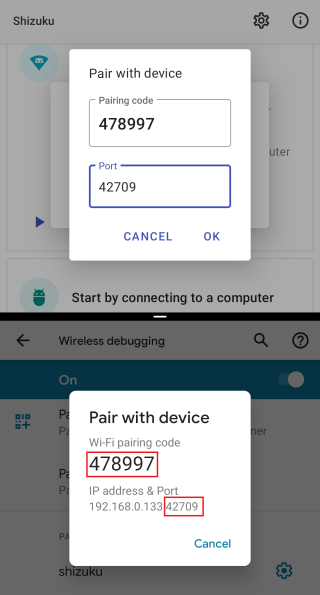
(7)填入"配对码"及"端口号"后确定
(8)配对过程示意图
(9)若配对成功,“无线调试”里的“已配对的设备”列表中会显示“shizuku”这一设备名称。
(10)配对成功示意图
(11)要是你不想重新操作这一步,可以打开“开发者设置”里的“停用adb授权超时功能”。
(12)如果重新安装软件,则需要再次执行此步骤
2、使用
(1)打开中的"通过无线调试启动"
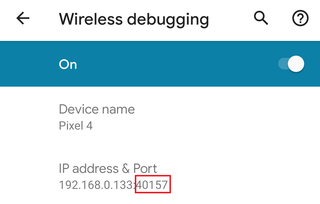
(2) 填写“无线调试”里的端口号(该端口号在每次开启“无线调试”时都会发生改变)
(3)端口号示意图
如何正常使用?已 root 设备:直接通过启动即可。
未获取root权限的设备:请按照相关指引,借助adb工具来启动服务。掌握adb的使用方法并不复杂,您可以在网络上找到许多教程来学习这一技能。
shizuku怎么激活黑域?
1、打开应用后会跳转到对应界面,此时只需点击执行按钮即可,不会出现未检测到黑阈安装的提示。
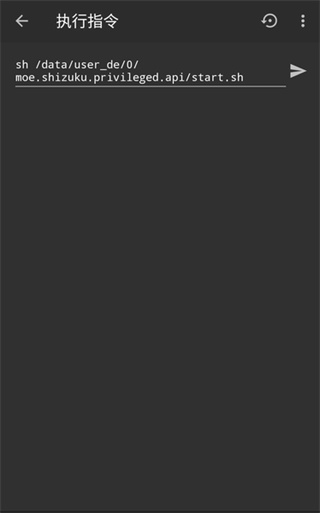
2、激活未成功,可能是因为尚未安装该程序,或者安装后从未打开运行过。

3、激活成功的实例。
软件亮点
1、优雅地使用系统API
别再惦记root shell了,你能「直接调用」那些需要高权限的API。而且,这款软件的运行速度比shell快不少。
2、支持adb使用
如果你的「需要root权限的应用」仅需adb权限,那么借助它便能轻松拓展用户群体。
3、节省时间
有详尽的文档可供用户参考,你只需引导用户安装这款软件即可。
软件特色
1、引导用户通过 root 或 adb 方式启动一个进程(即 Shizuku 服务进程)。
当应用进程启动时,Shizuku服务进程会向该应用进程发送binder。
3、应用借助该binder和服务进程进行交互,服务进程则通过binder与system server开展交互。
软件优势
1、启动(针对已root设备)
另外,Shizuku能够在开机时自动启动。要是没有自动启动的话,请检查一下您的系统或者第三方工具是不是对它进行了限制。
2、通过连接电脑启动(使用adb)
(1)对于没有root的设备需要借助adb来启动
(2)Shizuku(需连接电脑操作)。该操作在设备每次重启后都要重新执行。请查阅帮助说明。
3、通过无线调试启动
(1)在Android 11系统中,无线调试属于一项功能,相关内容可查阅本帮助文档。
(2)该功能能够在所有系统版本中运行。不过在Android 11之前的版本里,无线调试没办法直接开启。
更新日志
v13.6.3.r1081.bd888ed8-beta版本
支持Android16 QPR1
更新启动指令。您可将该文件复制至任意可执行路径,比如/data/local/tmp/shizuku
当设备连接至受信任的WLAN网络时,该功能支持在Android 13及更高版本系统上无需获取root权限即可自动启动
 报考管家2026最新免费版
 apk应用程序管理器全新版
 牧场物语女孩版
 ai墙纸完全版
 极速数据恢复专家专业版
 瞩目国际版
瞩目国际版 芥末空间
芥末空间 1688商家版
 饿了么商家版
 漫画台
漫画台 蛙漫画
蛙漫画 rotation
 光遇乐谱
光遇乐谱 TO工具箱助手
 自动滑屏器
自动滑屏器 Solo浏览器
 McSounds
 网易云解析
网易云解析 九幻音乐解析
 欢愉应用市场
 孤情工具箱
孤情工具箱 小决定
小决定 模块乐园
模块乐园 撤回不了一点
 秒杀提醒工具
 饺子云
饺子云