

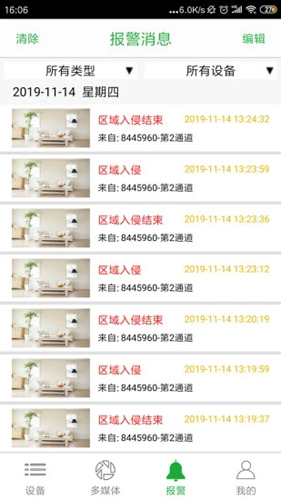
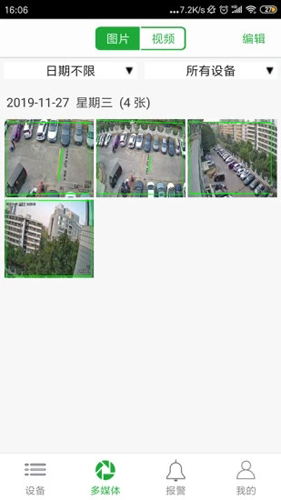

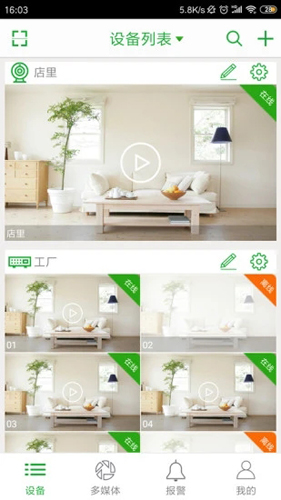
Seetong是一款监控软件的手机客户端,用户通过它能查看所有Seetong云设备的监控画面,让家庭的各类动态都尽在掌握,无论何时何地都可实时查看视频内容。这款软件最突出的一点是操作十分简便,只需一键添加设备,就能直接实现远程视频监控功能。无论是企业用户还是个人用户使用起来都很顺手,能及时了解设备状况并做出相应处理。
Seetong使用方法(2025-9-27更新)
Seetong监控软件怎么添加设备?
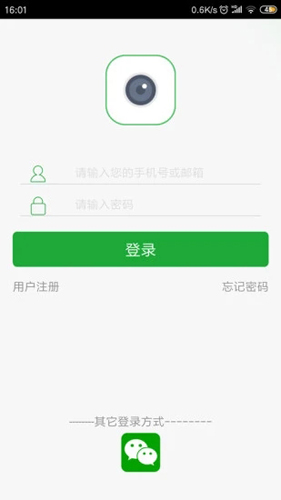
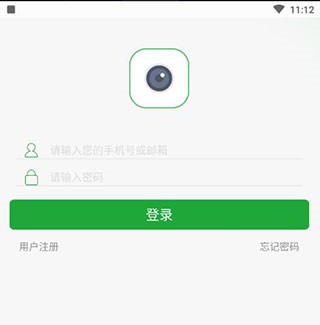
首先第一步我们在手机上找到软件图标,然后登录进入到软件首页界面。
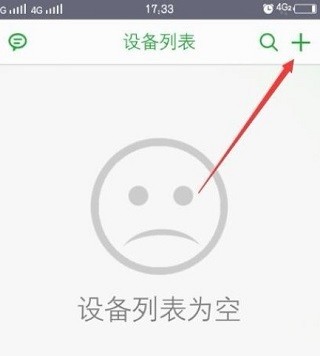
进入软件界面后,我们发现设备列表为空,随即点击界面右上角的添加按钮,准备添加设备。
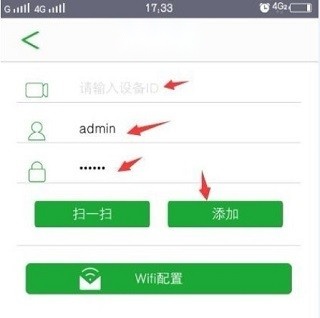
之后我们进入添加设备的界面,输入设备的ID、用户名和密码,点击添加按钮就可以了。
我们也可以点击扫一扫按钮,扫描设备二维码来完成快速添加。
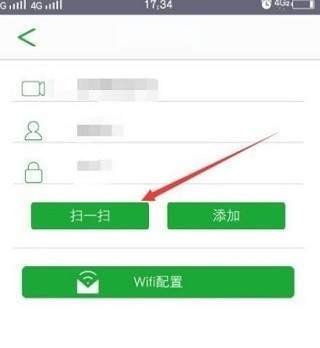
添加完成后,我们点击界面上的WiFi配置按钮,接着为已添加的设备进行WiFi配置。
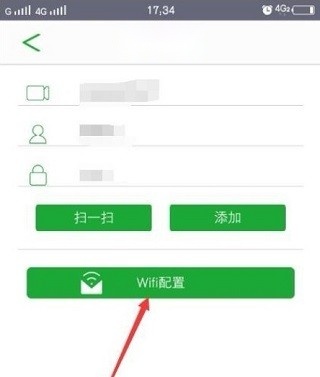
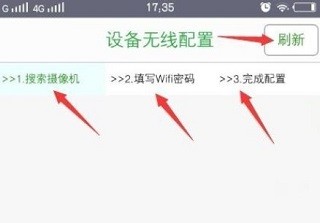
进入WiFi配置界面后,先点击刷新按钮搜索摄像机,接着输入WiFi密码完成配置,设备便添加成功了。
Seetong功能
预览功能支持将所需设备添加到对应的视频播放窗口中。
并且能够查看实时视频,还可以选择分屏的方式。
在播放视频的过程中,能够实现侦听、抓拍和录像的功能。
若您的前端设备已连接好音频输入与输出设备,即可开展功能强大的侦听和对讲操作。
只需点击对应的声音按钮,即可完成对讲操作。
当遇到心仪的视频画面或有需要的视频画面时,可对其进行抓拍或录像操作。
支持您自行选择保存位置,建议挑选方便您后续查找的地方。
Seetong常见问题
seetong电脑客户端列表图标各个状态表示
蓝色代表在线状态,红色代表正在播放,灰色代表不在线,打叉符号代表密码错误;头顶的圆点若为红色,说明正在录像,若为灰色,则表示未在录像。
seetong上显示云ID未激活?
请使用IE浏览器登录摄像机,随后进入配置板块,找到网络设置下的云平台设置选项,开启云平台管理功能,并设置由8至16位英文与数字组合而成的云密码。
seetong预览有时候图像不满屏,要如何调整?
你可以进入“更多”选项,找到“系统设置”,在里面开启全屏预览模式就可以啦。
seetong账号在电脑上登录用什么软件?
使用UC2视频监控客户端即可,在登录界面勾选“登录云平台”选项,然后输入服务器地址。
Seetong点评
作为一名使用Seetong长达十年的老用户,我十分青睐它专业且全面的特性。不管是家庭安全防护,还是商业场景的监控需求,它都能成为可靠的帮手。界面设计简洁直观,即便对技术不太熟悉的用户,也能轻松操作上手。录像与截图功能不仅使用便捷,还支持自定义保存位置,让我能快速定位到需要的内容。尽管官方没有明确说明具体的加密手段,但作为重视隐私保护的用户,我相信它能妥善保障数据安全。
 软件仓库2026
 号簿助手电信版
 房江湖最新版
 迅雷播放器安卓直装版
 凯格尔大师安卓免费版
 真快乐2026版
 嗅觉浏览器2026新版
 百度输入法2026官方正版
 软天空2026版
 悬浮窗大师2026最新免费版
 洋葱酷盒2026免费版
 讯飞输入法2026安卓官方版
 随心购2026手机正版
 天气预报2026官方版
 百科浏览器TV版
 authenticator
 ampere
 爱美化
爱美化 高格VE智能版
 婚礼纪商家版
 鸡仙超广角修改器2026版
 尺子电子版
尺子电子版 货车帮货主版
 蚂蚁市场tv版
 procreate正版
 主题壁纸专业版