

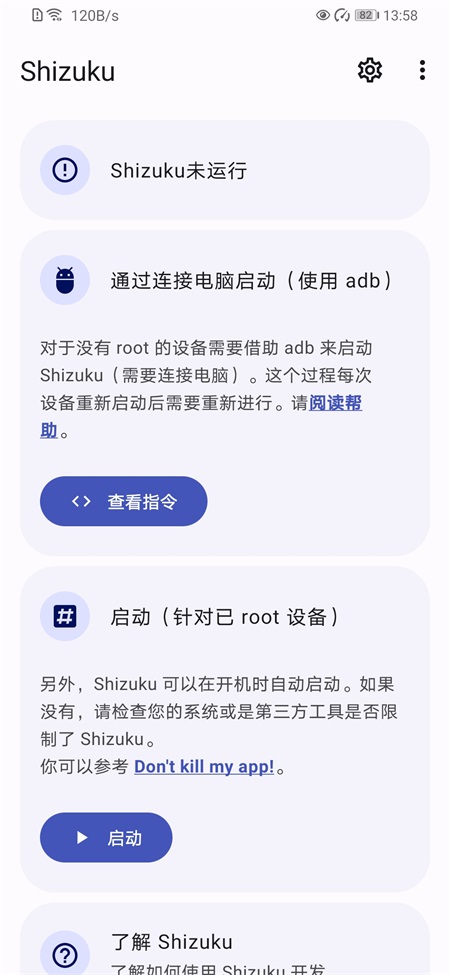
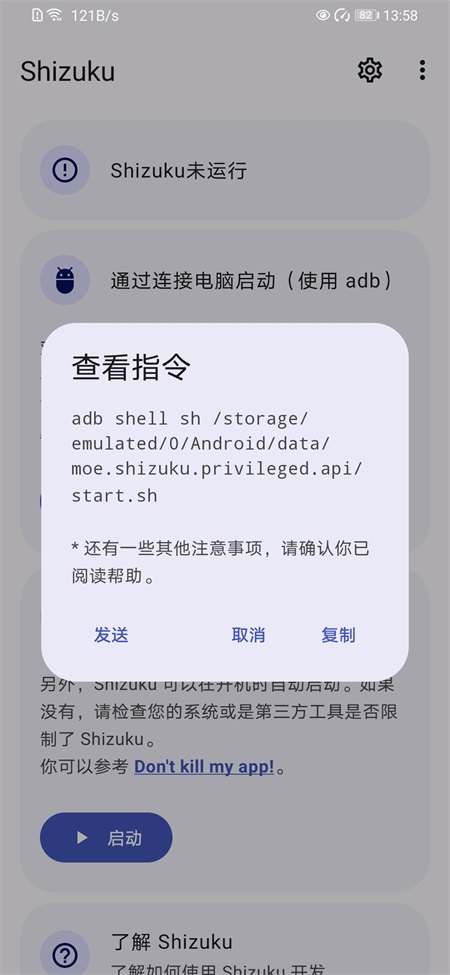


Shizuku是安卓手机上的一款授权类应用,能让你的应用直接调用系统API。Shizuku App会引导用户借助root或adb方式启动一个进程(即Shizuku服务进程)。当应用进程启动时,Shizuku服务进程会向其发送binder,应用通过这个binder与Shizuku服务进程进行交互,而Shizuku服务进程则通过binder与system server交互。
Shizuku介绍
Shizuku 能够让普通应用通过 App_Process 启动的 Java 进程,直接以 adb 或 Root 权限调用系统 API。
软件亮点
优雅地使用系统 API
别再惦记 root shell 了,那些需要高权限的 API 你完全可以「直接调用」。而且,Shizuku 比 shell 要快上不少呢。
支持 adb 使用
要是你的「需要 root 权限的应用」仅需 adb 权限,那么借助 Shizuku 就能轻松拓展用户群体。
节省时间
Shizuku 配备了详尽的文档来引导用户操作,你只需告知用户安装 Shizuku 即可。
Shizuku激活教程
开启开发者模式
进行后续激活操作前需先启用开发者模式,若已完成此设置则无需重复操作。
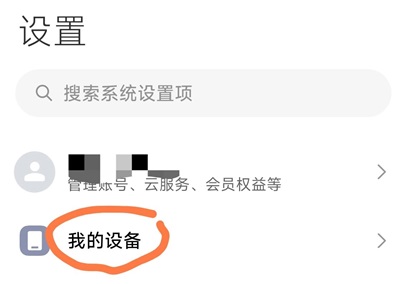
你可以在手机的设置界面里,找到那个显示设备信息的选项(有的手机叫“我的设备”,有的则是“关于手机”),然后点击进入查看详细内容。
点击「全部参数与信息」
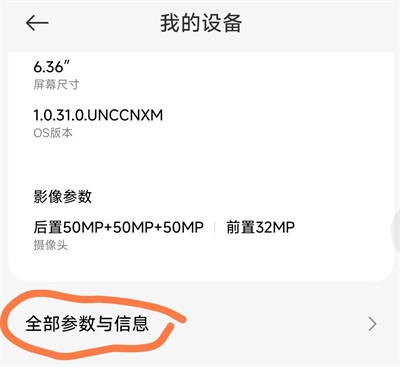
(其他品牌如没有此项,则忽略此步骤)
找到「版本号」(或OS版本),连续点击7次以上,系统就会提示已开启开发者模式。
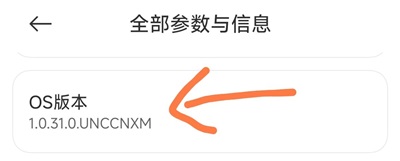
部分系统查看版本号选项前,需先点击「版本信息」这一入口。
激活Shizuku,通过无线调试启动
当设备开启开发者模式后,即可着手激活Shizuku工具;若设备系统版本在安卓11及以上,还能借助无线调试这一途径完成激活操作。
在Shizuku主界面的「无线调试启动」区域里,找到并点击「配对」按钮。
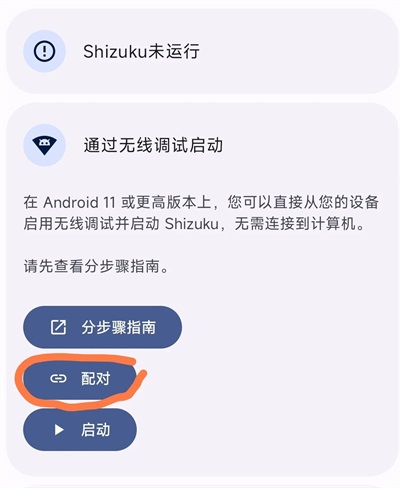
点击配对页面中的「开发者选项」

请留意页面上的相关指引,特别是使用小米设备时,建议调整一下通知的显示形式。
在开发人员界面里启用“USB调试”功能,接着选择“无线调试”选项。

此步骤需要注意:
部分系统在该位置设有“无线调试”的开关选项,需先将其打开,之后点击左侧的圆形区域,即可进入无线调试的操作界面。
对于小米手机,除了常规的USB调试外,还需要额外开启界面上的第三项“USB调试(安全设置)”功能;若界面中存在第四项相关选项,也建议一并开启。
③ColorOS系统(适用于OPPO、真我、一加设备)还需开启“禁止权限监控”选项(该选项通常位于开发者页面的底部位置)。

在无线调试页面中点击「使用配对码配对设备」

(点击此项后,记下弹出的6位数配对码)
打开通知栏,输入刚刚弹出的配对码
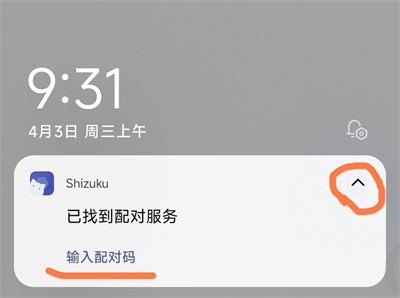
小米手机把通知样式调整为「原生样式」后,点击图中右侧的箭头,就能看到输入配对码的选项了。
此步骤小米手机需要注意:
小米手机要正常输入配对码,得参照下图提前把通知样式改成「原生样式」才行。
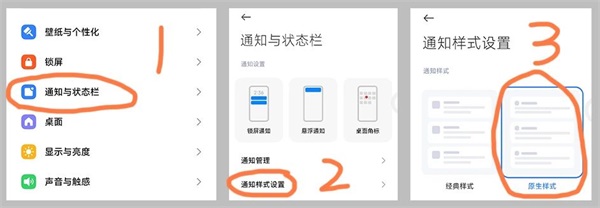
(配对完成后,可以改回「经典样式」)
返回Shizuku首页,并点击「启动」
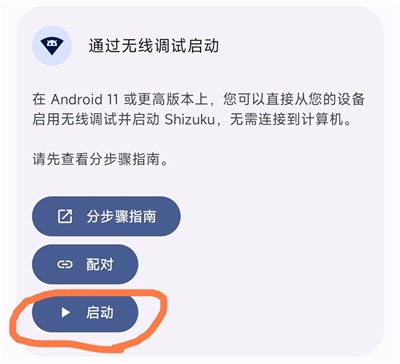
此步骤需要注意:
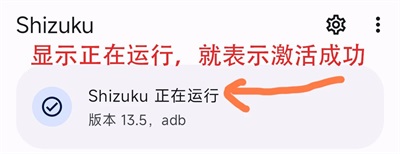
当你点击启动按钮后,通常在10秒内系统会自动从启动程序界面跳转回主页面,同时屏幕上会出现“Shizuku正在运行”的提示,这就说明激活操作已经成功完成了。不过,部分手机可能会出现一直停留在启动程序界面的情况,遇到这种问题时,你只需要重启一下手机,然后按照之前的步骤重新操作一次,一般就能恢复正常了。
Shizuku常见问题
不少厂商会对安卓系统进行定制化调整,这种修改可能导致Shizuku应用出现运行异常的情况。
通过无线调试启动:一直显示“正在搜索配对服务”
请允许 Shizuku 在后台运行。
若要使用搜索配对功能,应用需要获取本地网络权限;不过很多设备厂商会在应用切换到后台时自动切断其网络连接。您可以通过网络查询,了解如何在自己的设备上设置允许该应用在后台保持网络访问状态。
通过无线调试启动时,点击“输入配对码”后会立即提示失败
MIUI(小米、POCO)
你可以按照以下路径操作:进入系统设置,找到“通知管理”选项,点击进入后选择“通知显示设置”,然后将通知样式更改为“原生样式”。
通过无线调试启动或连接电脑启动时,adb 权限受到限制
MIUI(小米、POCO)
你需要在“开发者选项”里开启“USB 调试(安全设置)”这个功能。要留意的是,它和“USB 调试”并非同一个选项,二者是相互独立存在的。
由OPPO和一加共同使用的ColorOS系统
在“开发者选项”中关闭“权限监控”。
Flyme(魅族)
你可以在系统设置的开发者相关功能区域里,找到并关闭那个用于保障Flyme支付安全的特定选项。
通过无线调试启动或连接电脑启动时,Shizuku 会出现随机停止的情况
所有设备
● 保证 Shizuku 可以在后台运行。
● 不要关闭“USB 调试”及“开发者选项”。
进入“开发者选项”界面后,找到USB相关的设置项,将其调整为仅用于充电的模式。
● Android 8 系统中的相关选项为“选择 USB 配置”,从中可选择“仅充电”模式。
在安卓系统9及更高版本中,相关设置项为“默认USB配置”,其对应可选择的选项是“不进行数据传输”。
针对Android 11及更高版本系统,建议开启“取消adb授权超时限制”这一功能选项。
EMUI (华为)
你可以进入系统设置里的开发者相关功能区域,找到一个能让设备处于仅充电状态时也能进行ADB调试的选项并把它打开。
MIUI(小米、POCO)
请避免使用那个系统自带的设备管理类应用的扫描功能,因为该操作可能会导致你无法使用调试模式相关的设置选项。
Sony
当USB设备连接后出现弹出窗口时,请勿进行点击操作,否则可能会改变该USB设备当前的使用模式。
通过 root 启动:无法开机启动
请允许 Shizuku 在后台运行。
更新日志
v13.6.3.r1081版本
较小的错误修复和改进
 百科浏览器TV版
 authenticator
 ampere
 爱美化
爱美化 金山电池医生
 爱云兔云手机
 分身大师
分身大师 京东到家商家版
 dotpict汉化版
 运动世界校园版
 小组件盒子
小组件盒子 pixellab中文版
 zarchiver绿色版
 伊智商家版
伊智商家版 高格VE智能版
 婚礼纪商家版
 鸡仙超广角修改器2026版
 尺子电子版
尺子电子版 花猫画质助手版
 芒果tv国际版
 gfx工具箱专业版
 alightmotion汉化版
 MT管理器vip去限制版
 MT管理器共存版
 黑域
黑域 金蝶精斗云标准版