

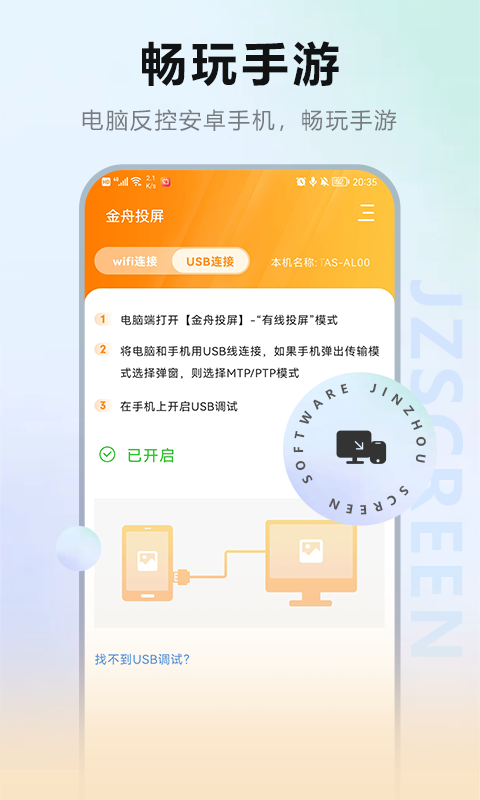


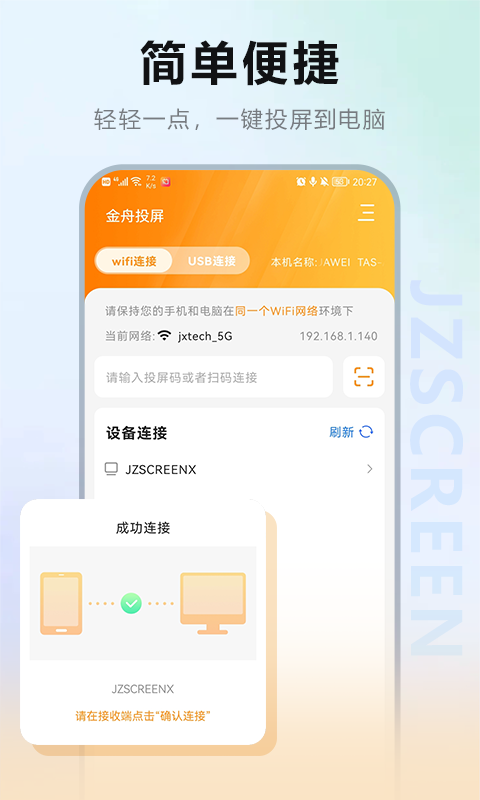
这款投屏工具操作简便,需与对应电脑端程序配合使用——单独运行时仅能作为信号发送端,搭配接收端方可实现更稳定的投屏效果。它具备一键投屏、多设备互动等基础功能,同时支持网络视频链接投放、直播画面同步、会议场景镜像、游戏实时投屏以及本地音视频文件传输等丰富应用场景。只要将移动设备与电脑接入同一网络环境(如相同WiFi或热点),即可完成内容从移动端到电脑端的投屏播放。
金舟投屏功能相当全面,不仅能把手机里的图片等本地文件投屏到大屏,还支持电脑截屏。它的手机发送端连接方式也很简单,通过扫码、快捷选择就能轻松连上,用起来十分顺手。除了基础投屏,它还能推送并控制手机里已有的照片、音乐和视频,让这些内容在大屏上清晰展示,浏览更舒适。此外,你可以和好友共享内容,甚至把电脑当作手机的外接显示器来用。

金舟投屏特色
手机游戏投屏:
可以把手机游戏投屏到电视上,像和平精英、王者荣耀这类游戏,就能享受电视大屏带来的畅快体验了。
在线视频投屏:
支持抖音、快手、B站等超3000个视频平台的原生投屏功能,全网高清在线视频都能轻松投放。
视频通话投屏:
视频聊天图像太小,支持视频聊天屏幕投屏到电视。
办公开会投屏:
把手机或电脑里的PPT、文档一键投屏到会议大屏,让会议变得更高效、更便捷。
本地相册投屏:
把存在手机里的相片、影像和各类文档,通过投屏功能投射到电视或电脑的大屏幕上,视觉体验会更舒适,也会让你更享受投屏带来的便捷与乐趣。
软件亮点
【会议与直播课投屏】无论是钉钉会议还是直播网课,投射到电视大屏上观看会更清晰。
【全网投屏】支持各类视频、音乐在电视端播放,抖音、快手等短视频平台内容也能大屏呈现,带来震撼的视听享受。
居家直播时,通过屏幕投射功能可快速进入直播平台,为直播提供便捷支持。
【本地投屏】分享本地的图片与视频,放大观看后画面会更清晰。
借助链接实现投屏功能,只需一键就能完成内容推送,多个屏幕之间的互动操作十分顺畅。
把手机里的游戏画面投到电视上,只需简单操作就能实现,这样一来,游戏的画面和声音都会变得更震撼,玩起来的感受也会更棒。
金舟投屏手机版怎么投屏
现在为大家讲解金舟投屏手机版快捷投屏的操作步骤,首先在操作前请确认手机与电脑处于同一WiFi网络环境中,具体操作如下。
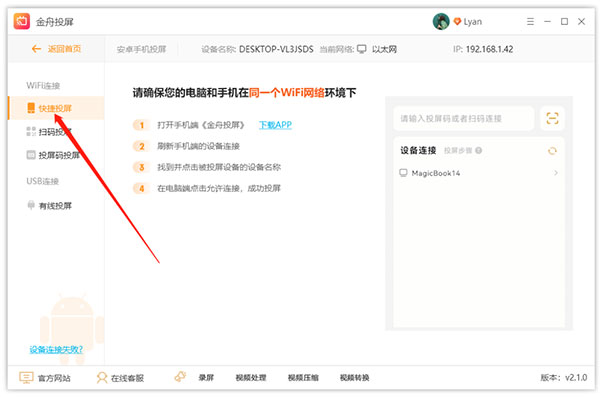
在电脑上启动投屏软件后,按顺序点击“安卓手机投屏”选项,接着选择“快捷投屏”功能。
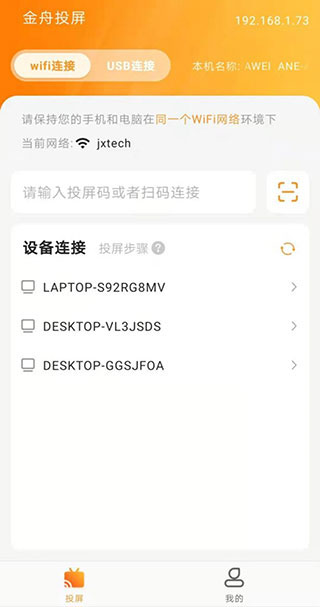
之后开启手机的投屏功能,在“设备连接”界面选择对应的设备。
然后手机会弹出以下成功连接的提示。
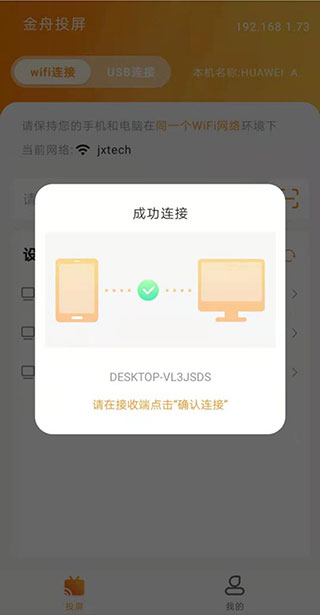
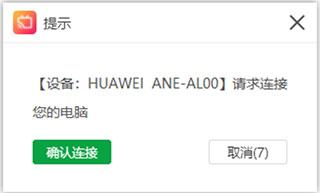
这时,在电脑端弹出的如下提示里点击“确认连接”。
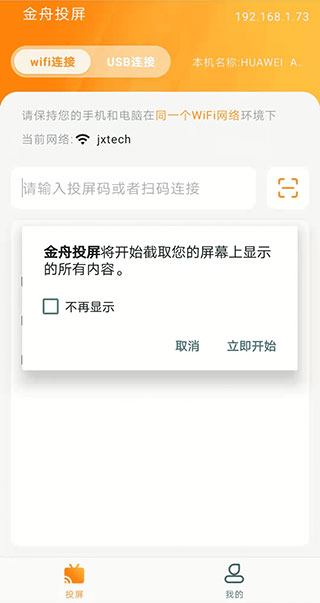
回到手机界面,当弹出提示窗口时,点击“立即开始”按钮即可。
完成上述操作后,安卓手机就成功投屏到电脑上了。
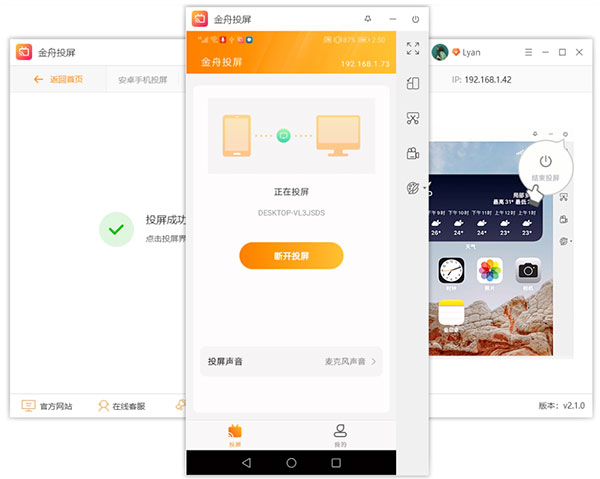
下面为大家整理了金舟投屏手机端的完整投屏操作指南,掌握方法的朋友们可以立刻动手实践啦!
软件优势
它能兼容各类网络平台的视频内容、影视资源以及游戏直播流,只需简单操作就能将画面投射至电视屏幕,让用户享受大屏观看体验。
可以把手机里的视频、图片和音乐内容投射到电视屏幕上进行播放,这样就能体验到大屏幕观看带来的舒适感。
支持通过镜像功能把手机屏幕同步到电脑或电视,让你轻松享受大屏娱乐体验。
找到对应功能入口并进入,系统会自动扫描当前局域网内的电视或投影设备。
只需扫描对应二维码,无需手动确认WiFi信息,就能在任何地点快速绑定大屏设备,轻松完成跨网络投屏操作。这种便捷方式特别适合酒店场景,能为访客提供灵活的投屏体验。
通过投屏码进行连接时,手机、电视和电脑各自都有对应的投屏码,只要输入准确无误的投屏码,就能完成同网络环境下的投屏,甚至实现远程投屏操作。
更新日志
v2.4.3版本
修复已知问题
 软件仓库2026
 号簿助手电信版
 房江湖最新版
 迅雷播放器安卓直装版
 凯格尔大师安卓免费版
 真快乐2026版
 嗅觉浏览器2026新版
 百度输入法2026官方正版
 软天空2026版
 悬浮窗大师2026最新免费版
 洋葱酷盒2026免费版
 讯飞输入法2026安卓官方版
 随心购2026手机正版
 天气预报2026官方版
 百科浏览器TV版
 authenticator
 ampere
 爱美化
爱美化 高格VE智能版
 婚礼纪商家版
 鸡仙超广角修改器2026版
 尺子电子版
尺子电子版 货车帮货主版
 蚂蚁市场tv版
 procreate正版
 主题壁纸专业版