

这是一款专为安卓设备打造的快捷图标生成应用,用户可借助它快速定制各类桌面快捷方式;软件提供了灵活的创建模式选择,能让用户根据不同需求规划个性化的桌面功能入口,是提升手机操作效率的实用工具。
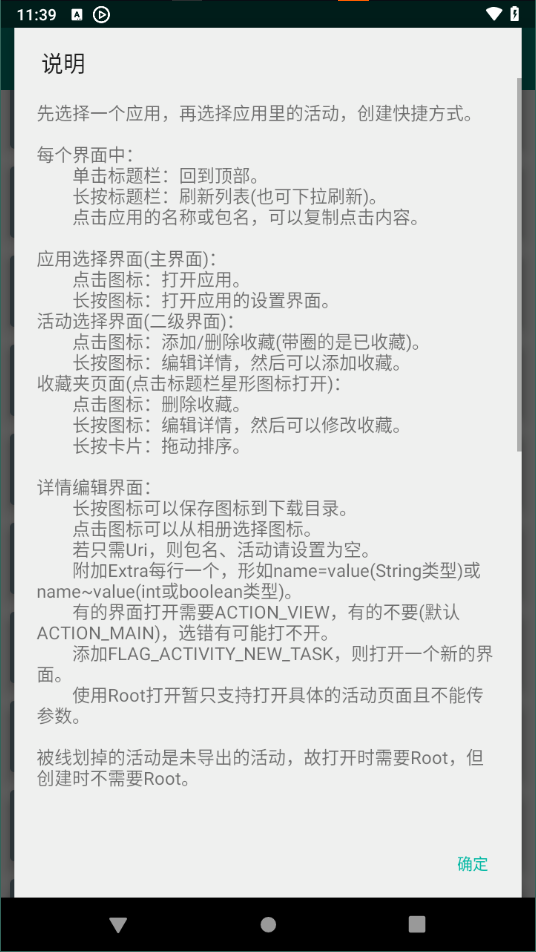
使用教程
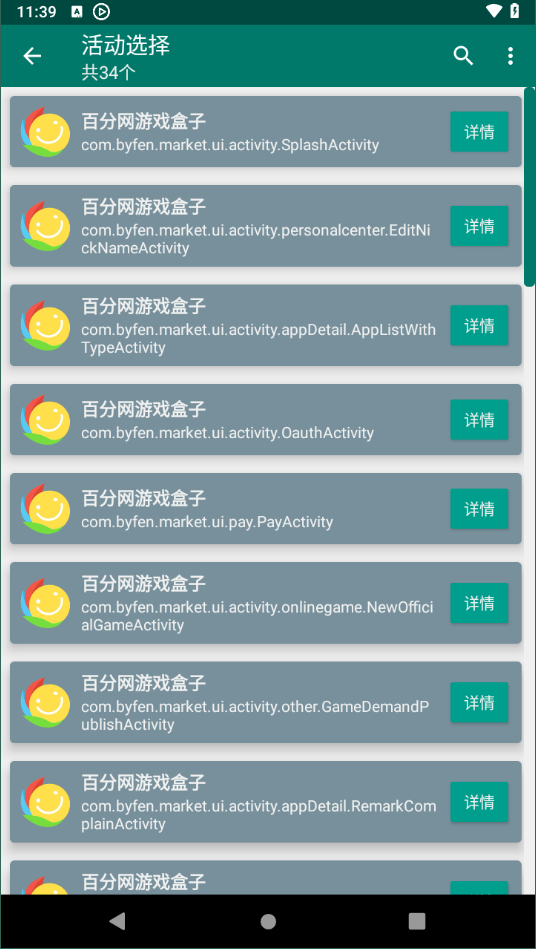
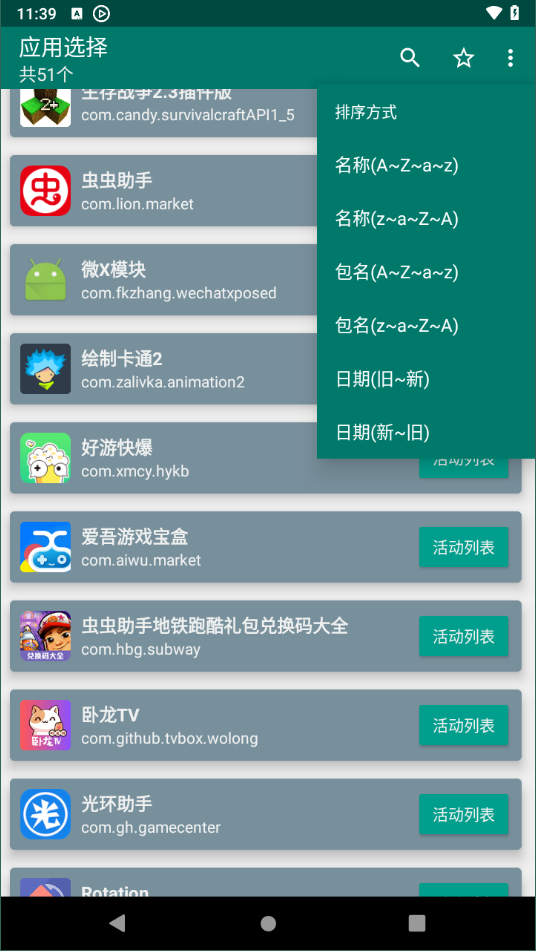
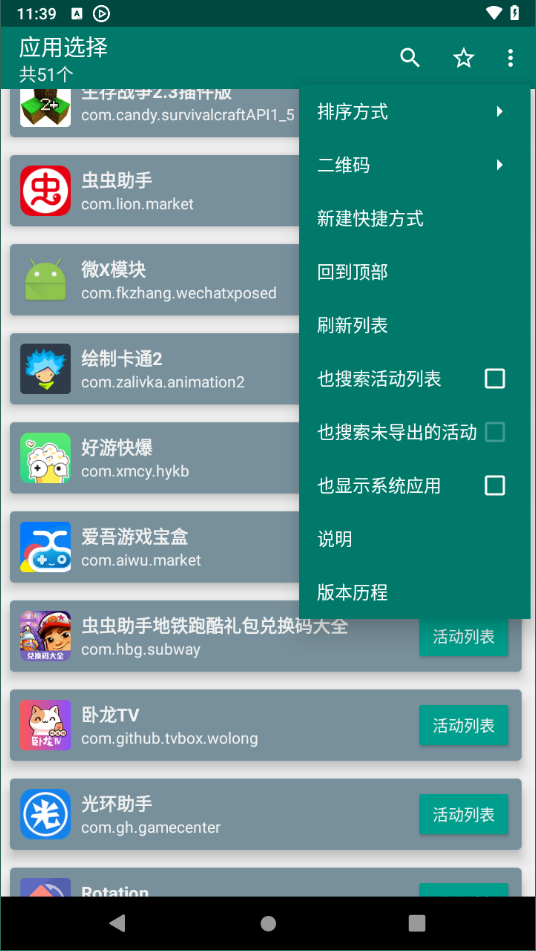
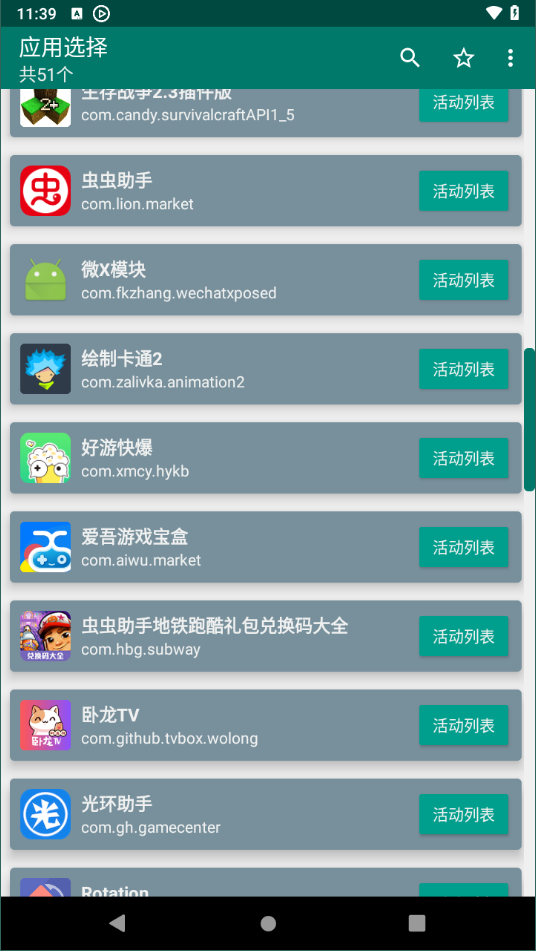
先挑选一款应用程序,接着在该应用程序内选定一项具体活动,随后生成对应的快捷方式。在每一个操作界面中:
单击标题栏:回到顶部。
长按标题栏:刷新列表(也可下拉刷新)。
点击应用的名称或包名,可以复制点击内容。
应用选择界面(主界面):
点击图标:打开应用。
长按图标:可打开该应用的设置界面。活动选择界面(二级界面):
点击对应标识可实现收藏的添加或取消操作,带有环形标记的表示该内容已处于收藏状态。若长按此标识,则能进入详情编辑界面,完成编辑后即可进行收藏操作。收藏夹的入口为点击顶部标题栏上的星形图标。
点击图标:删除收藏。
长按图标可进入编辑详情页面,进而修改收藏内容;长按卡片则能拖动进行排序操作。
详情编辑界面:
想要把图标存到指定位置,长按对应的图标就行;要是想从相册里挑选图标,直接点击图标就能操作。
若只需Uri,则包名、活动请设置为空。
额外信息Extra需按行逐一呈现,格式为name=value(对应字符串类型)或者name~value(对应整数或布尔类型)。
不同界面的打开方式存在差异,部分需要使用ACTION_VIEW,另一部分则默认采用ACTION_MAIN;若选择的方式不当,就可能导致界面无法正常打开。
添加FLAG_ACTIVITY_NEW_TASK标志,就会开启一个新的界面。
目前通过Root方式打开功能,仅能直接访问特定的活动界面,且暂不支持传递额外参数。
被线划掉的活动属于未导出的活动,因此打开这类活动需要Root权限,但创建它们时则不需要Root权限。
对某些问题的说明
请勿使用本应用干扰其他应用的正常运行流程,比如去广告、扫码、支付等操作。当其他应用跳转至其他页面时,本应用的部分功能可能会出现失效情况。另外,多数常用软件本身就具备创建扫码类快捷方式的功能。
开发这款应用最初是为了访问系统设置里那些未直接显示的功能选项。
一个功能能否被开启,关键在于对应的应用是否具备可直接触发且对外可见的活动入口。这里的“直接触发”意味着该活动能直接引导至目标功能或完成功能调用,而“对外可见”则表示这类活动对其他应用开放访问权限,允许其发起调用请求。
通过非正规权限强行启动应用界面存在安全隐患,并且这种操作并非每次都能成功,因此建议尽量避免此类行为。若应用采用了碎片或其他非传统界面结构来实现功能,则这种强行启动的方法将无法生效。
要是应用程序了专门验证调用方身份是否为内部授权对象的机制,那大概率也无法正常启动。
随着碎片应用的普及和安全性的提升,可开启的活动将会日趋减少。
这个程序主要是提供一种启动途径,部分功能的启用方式我也不太清楚。要是有人找到了开启的办法,欢迎大家一起交流分享。如果实在找不到对应的启用方式,借助其他能模拟屏幕点击的工具来实现相关操作,也是个可行的替代方案。
在详情编辑界面,长按图标可保存该图标,点击图标则能选择图标。因此,若要自定义图标,可先保存图标,再通过系统相册或第三方编辑器进行编辑,之后重新导入即可。
有的系统会在创建的快捷方式右下角加上创建者的图标,目前我还没用找到消除的方法,知道的朋友可以分享下。
部分软件在移除过程中可能会自动清理掉它生成的快速启动入口,因此操作时要留意这些快捷方式的状态,避免误删了实际的应用程序。(这种情况下,图标上的标记可以作为区分的依据。)
当然,在卸载本应用之前,您可以先从收藏夹里导出内容(前提是您之前有收藏过),这样即便卸载后想恢复,也能有补救的办法。
软件亮点
可以自由打造专属于自己的工作模式,用户能在此创建所需的快捷操作方式。
挑选一项自身所需的应用内容,选取适配的活动资源,构建一个顶尖的应用软件平台。
操作起来十分简便,并且配有大量详尽的教程与说明资料,用户可以仔细参考学习。
 软件仓库2026
 号簿助手电信版
 房江湖最新版
 迅雷播放器安卓直装版
 凯格尔大师安卓免费版
 真快乐2026版
 嗅觉浏览器2026新版
 百度输入法2026官方正版
 软天空2026版
 悬浮窗大师2026最新免费版
 洋葱酷盒2026免费版
 讯飞输入法2026安卓官方版
 随心购2026手机正版
 天气预报2026官方版
 百科浏览器TV版
 authenticator
 ampere
 爱美化
爱美化 高格VE智能版
 婚礼纪商家版
 鸡仙超广角修改器2026版
 尺子电子版
尺子电子版 货车帮货主版
 蚂蚁市场tv版
 procreate正版
 主题壁纸专业版