

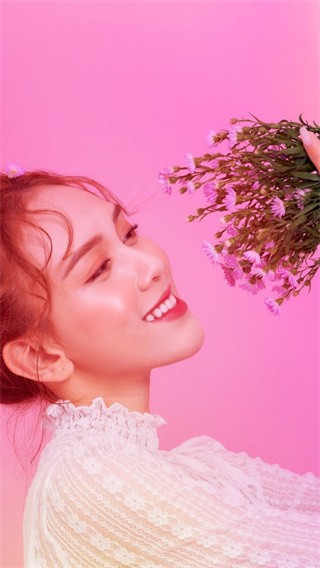
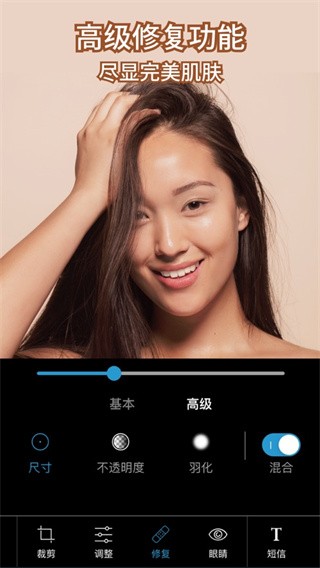
Photoshop安卓版是Adobe公司推出的专业级图像处理软件的移动版本。它配备了不少与桌面版相近的功能,像图层编辑、滤镜效果、图像色彩及对比度调整等工具都包含在内。用户能够在手机或平板设备上开展高品质的图像编辑与创作,并且支持和桌面版本协同工作。另外,Photoshop安卓版还整合了云存储功能,便于用户不管何时何地都能访问自己的工作内容。该软件为专业摄影师和爱好者提供了便捷的移动编辑方案。
photoshop安卓版使用教程
注册账号
打开一张图片,下面是选择图片界面。
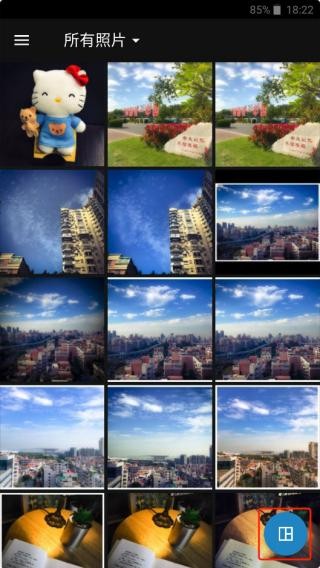
选择图片
提示:留意右下角的按钮,点击后能够选择多图拼接,此处略过这一步。
打开后,右上方有个魔法棒图标,这是自动增强功能。点击它可以自动调整修图参数,也就是所谓的一键美化。不过这个功能没什么实际效果,建议不要使用。
自动增强右侧是对比原图。
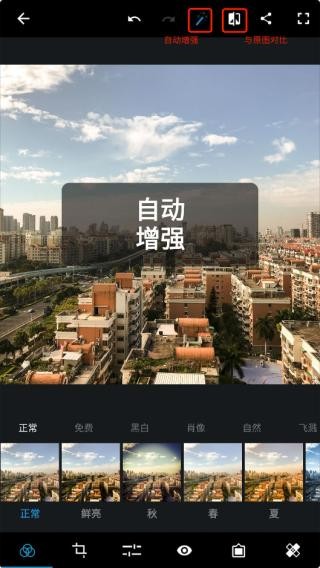
自动增强
这里不采用自动增强功能,而是直接借助底部的工具栏来进行修图操作。
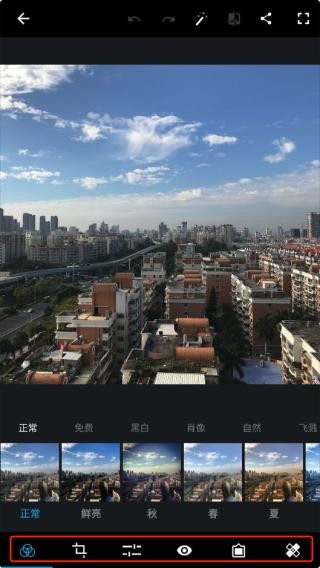
底部工具
进入工具栏的第三个调整工具(正常操作顺序是先对图片进行旋转裁剪,接着添加滤镜,之后再进行这一步操作)。
我来介绍一下我处理这张图片的步骤,每一步具体调整多少,可以根据自己的喜好和风格来决定。
我先把这张图片的清晰度再稍微调高一点点,不用调太多,大概7到8的幅度就可以了。
锐化稍微调一点就行,不用太多,大概数值10左右。#图片锐化并非越多效果越好哦。
降低明度噪点和色彩噪点时,我通常会调得比较高,这次只拉了大概三分之一的程度,所以影响不算大。
除雾参数调了20多,画面质感会更明显些,要是原图本身清晰度就不错,不建议加这么高的数值。
曝光稍微调亮一点点,大概3到4的幅度就行,这张图的曝光其实还不错,毕竟拍摄时是晴天嘛。
高亮加一点,7-8即可。
白色加一点,黑色减一点。
温度麻烦往右调一点点,我更偏好偏黄一些的色调,刚才右拉了10度,这其实已经调得挺多了。
色调,我这里往左拉了一点,2-3左右。
亮力度右拉7-8。
饱和度,加13
修图过程见图:
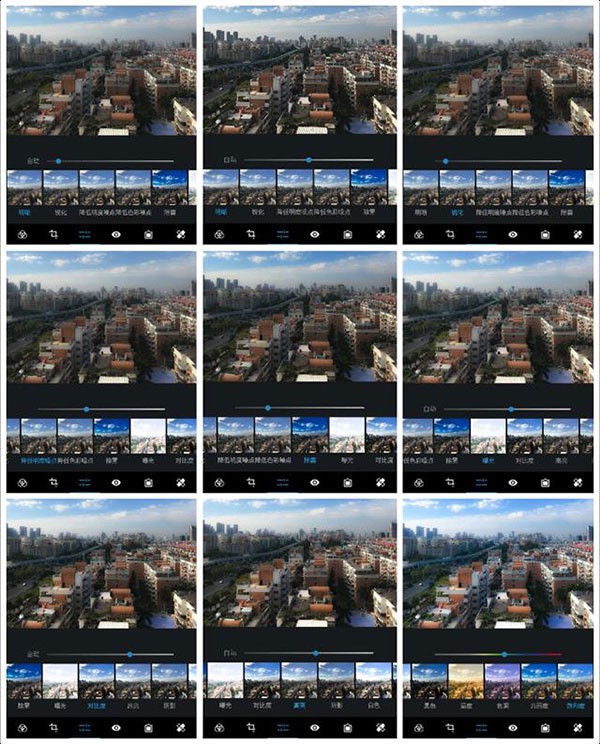
修图过程
下一步可以给图片一个滤镜!
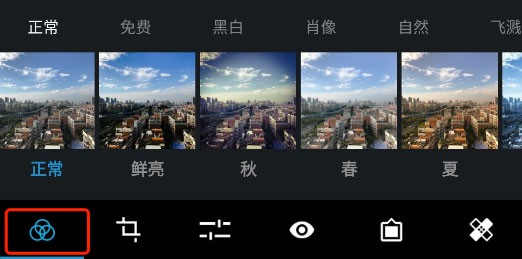
滤镜
通常来说,春夏秋冬主题的图片基本就能满足需求了,你不妨把每个主题都尝试一下,体验不同的风格特点。
这里想要色调偏黄一些,所以选了“秋”这个滤镜,之后把滤镜强度往左调小一点,这样能避免滤镜效果过强导致画面太黄,影响原本的色彩表现。
然后就可以调整裁剪一下图片。
这张图片有一点点歪,在旋转里拉一点纠正过来。
接下来选择4:3的尺寸对图片进行裁剪。#裁剪的比例类型丰富,在此建议优先选用4:3的比例。
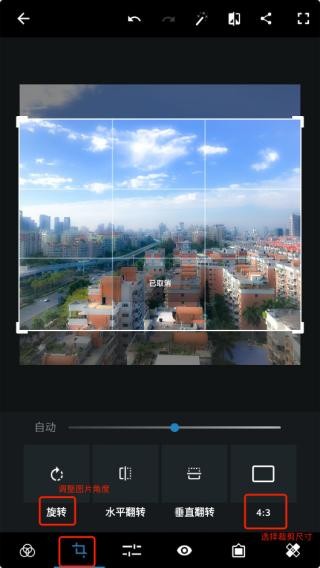
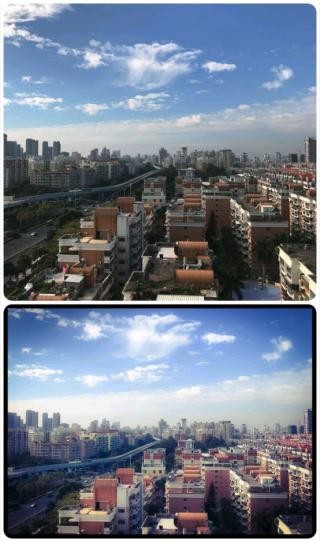
此图是加滤镜前
到这里差不多就完成了,选一个最终效果就能导出图片了。
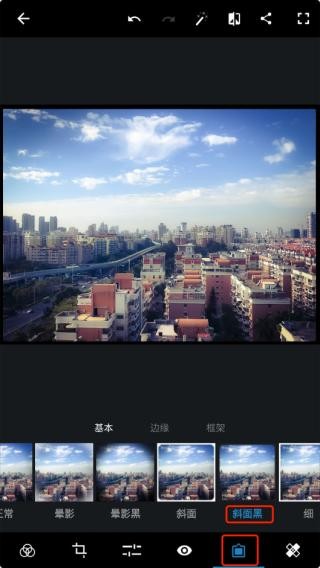
斜面黑
长按图片查看原图以便对比效果。点击右上角的分享按钮,选择保存图片。如此一来,一张用手机PS处理好的图片就完成了。
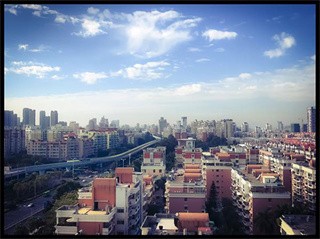
最后效果图
和原图进行下对比,其实已经发生了很大改观。
photoshop安卓版软件特色
无损编辑让您的原图保持原样并不受影响。
快捷地在社交媒体上分享图片。
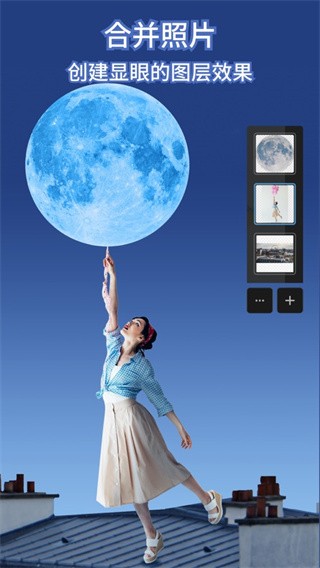
裁剪图像并移除图像的不同部分,或者结合照片。
完美地结合照片,打造有趣或超现实的图像。
photoshop安卓版软件亮点
基本功能包括照片的裁切、拉直、旋转、翻转,以及消除红眼和宠物眼。
自动修复:一键调整亮度、对比度、曝光度、白平衡。
支持Raw:以 Raw 格式导入和编辑照片。
支持TIFF:无缝编辑 TIFF 图像。
photoshop安卓版软件优势
瑕疵移除:一键即可去除照片中的污垢、脏物和蒙尘。
文本工具:借助文本引擎添加文本,这里有丰富多样的样式可供挑选,能让您迅速得到具备专业水准的呈现效果。
竖直照片:通过选择自动选项轻松修复透视扭曲。
校正功能包含清晰度、对比度、曝光度、高光、阴影、色温、色调以及自然饱和度的滑块调节控件。此外,还有黑色、白色、降低明亮度、减少杂色等多种校正选项,助力图像呈现出最佳效果。
 冰川小说纯净版
 音乐播放器hifi专业版
 微分身版
微分身版 one一个致敬韩寒版
 阳光高考2026版
 老白听书2026新版
 囧次元喵去广告版
 蛮多小说
蛮多小说 有兔阅读
有兔阅读 笔趣阁绿色版
 笔触阁
笔触阁 点鸭
点鸭 flipboard国际版
 腾讯扣叮元梦之星教育版
 搜狐视频Pad版
 海棠书屋自由的小说阅读器新版
 六漫画漫画星球漫画观看版
 得间大字版
得间大字版 懒人听书高级版
 阅友小说极速版
 红豆小说
红豆小说 爱看书极速版
 连尚读书女生版
 爱读小说蓝色版
 笔趣阁典藏版
 津云
津云