

屏幕方向管理器是一款实用的系统工具,用户使用时能看到丰富的功能选项,所有功能均支持免费使用,无需开通会员就能体验便捷服务。它可以帮助用户固定设备的屏幕方向,避免因意外旋转导致屏幕转向,还能根据当前使用场景提供合适的方案建议。
软件特色
锁定功能:
当需要固定屏幕显示角度时,可启用此功能让设备保持当前的屏幕朝向状态,避免因设备姿态变化导致显示方向自动切换。
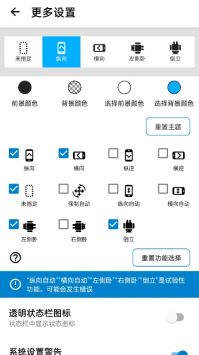
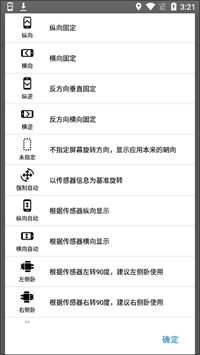
竖屏锁定:真正地将屏幕锁定为正向竖屏方向。
反向竖屏锁定:真正地将屏幕锁定为反向竖屏方向。
横屏锁定:真正地将屏幕锁定为正向横屏方向。
反向横屏锁定:真正地将屏幕锁定为反向横屏方向。
自动旋转功能:
自动竖屏旋转功能:屏幕可在正向竖屏与反向竖屏两种显示方向间自动切换选择。
屏幕方向会根据设备的摆放状态,在横向的两个相反角度之间自动切换显示,无需手动调整即可适配正向或反向的横屏视角。
软件亮点
当耳机与设备建立连接后,系统会依据用户的实际使用需求,自动对屏幕的显示方向进行适配性调整。
支持多达10种不同的旋转模式。
用户可以选择锁定设备为纵向或横向模式。
并且能够为每个程序设定在特定情况下的屏幕方向。
屏幕方向管理器使用方法
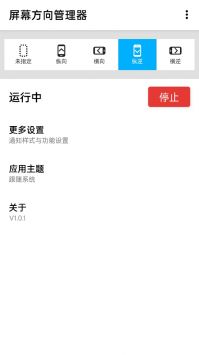
只需点击开始按钮,即可直接进入软件中开始设置
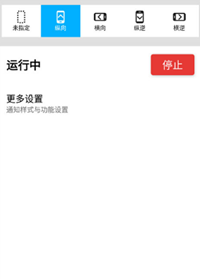
若想调整屏幕显示的方向,可先从屏幕顶部向下滑动调出快捷控制栏,其中会呈现多个功能图标,找到并点击对应调整屏幕方向的图标,就能便捷地完成屏幕横竖屏的切换操作。
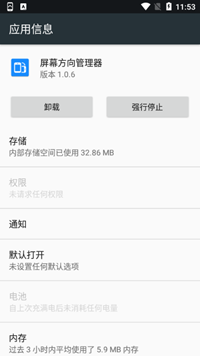
当你触发横屏按钮后,屏幕会即刻转为横向显示状态,同时保持在这一显示模式下不再变动。
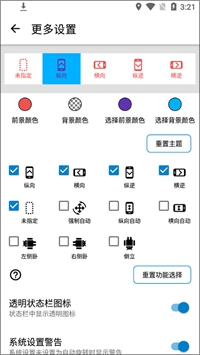
当你需要切换回竖屏时,只需再次点击竖屏图标即可。
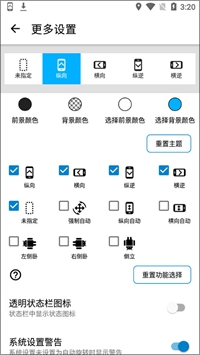
另外,你也能在设置里做一些个性化的调整,按照自己的需求去配置就可以了。
屏幕方向管理器设置教程
首先,安装并打开软件。
进入软件页面后,用户可以点击任意一个所需的功能。
系统会发起授权请求,用户只需同意该授权,就能激活对应的权限。
完成权限授予步骤后,回到应用的主界面,从中挑选您想要启用的屏幕自动旋转相关选项就可以了。
 号簿助手电信版
 房江湖最新版
 迅雷播放器安卓直装版
 凯格尔大师安卓免费版
 真快乐2026版
 嗅觉浏览器2026新版
 百度输入法2026官方正版
 软天空2026版
 悬浮窗大师2026最新免费版
 洋葱酷盒2026免费版
 讯飞输入法2026安卓官方版
 随心购2026手机正版
 天气预报2026官方版
 百科浏览器TV版
 authenticator
 ampere
 爱美化
爱美化 金山电池医生
 婚礼纪商家版
 鸡仙超广角修改器2026版
 尺子电子版
尺子电子版 货车帮货主版
 蚂蚁市场tv版
 procreate正版
 主题壁纸专业版
 es文件管理器车机版