

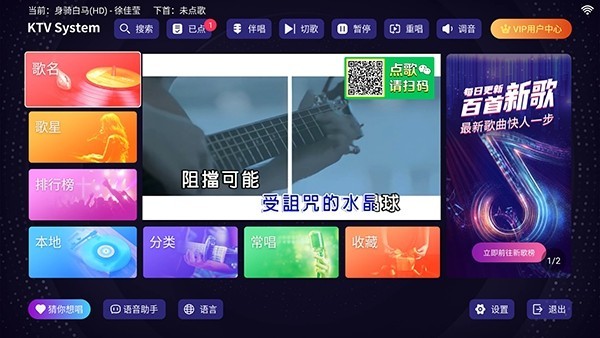
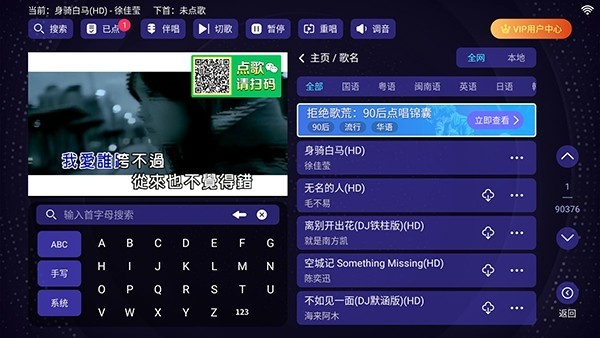


这款专为电视端设计的K歌应用曲库资源十分丰富,涵盖多种风格类型的曲目,还贴心地做了细致分类,能充分满足不同用户的点唱偏好。它支持外接麦克风设备,安装到电视上后,就能让用户在家中轻松获得媲美KTV的欢唱体验,尽情享受家庭K歌的乐趣。
想唱就唱软件特色
就像KTV里的点歌系统那样,它提供了多种检索方式,让点歌这件事变得简单又容易操作。
无论是手机还是电视都可以使用,轻松唱k的神器。
丰富的歌曲库可以电视搭配手机一起使用,随意点歌。
可以按照个人偏好自由调节背景音乐和话筒的声音大小,打造专属的音效配置。

想唱就唱软件亮点
用户能够录制自己的歌唱视频或音频作品,并将其发布至社交平台,与好友共同展示和分享自己的演唱表现。
海量曲库资源丰富,涵盖流行、经典、民谣等多元曲风,为用户提供更广阔的选择空间。
在演唱过程中,参与者能够即时浏览其他观众发送的实时评论,并且可以通过发送评论、参与投票等方式与他人互动。
软件具备优质音效,采用高品质音频处理技术,可实时调整音效参数,为用户带来媲美舞台级别的沉浸式音质体验。

想唱就唱怎么连接麦克风
首先请确认麦克风能够正常使用,并将其插入电视或电视盒子对应的麦克风接口中。
启动电视端的想唱就唱应用后,找到并进入系统设置页面(通常可以在个人中心或者账号相关的设置选项里找到入口)。
在设置界面中找到麦克风设置选项或音频设置选项。
选择连接麦克风的选项后,一般会弹出麦克风连接的提示或者设备选择界面。
在设备选择页面中选择连接的麦克风设备,进行连接。
完成连接操作后,退出当前的设置页面,就能借助已连接好的麦克风开启K歌体验了。
想唱就唱怎么认证
第一步:并安装想唱就唱
第二步:注册账号
软件安装结束后,启动想唱就唱应用,找到注册入口并点击,依次填写各项必填信息完成账号注册操作。在此过程中,务必保证所提交的手机号、电子邮箱等关键信息真实无误且处于可用状态,这是顺利推进后续身份验证环节的必要前提。
第三步:登录并进入“我的”页面
注册成功后,用你创建的账号登录想唱就唱,接着点击屏幕下方的“我的”选项,就能进入个人信息页面了。
第四步:点击“认证”
在“我的”页面里,向下滑动屏幕,找到“认证”选项,然后点击它进入认证页面。
第五步:选择认证类型
在身份验证界面,“想唱就唱”平台提供了多样化的认证类别,使用者能够依据自身的实际需求与具体状况,挑选出契合自身的认证类别。
第六步:提交认证信息
依据选定的认证类别,填写对应的认证资料。比如,若选择实名认证,就得填写真实姓名、身份证号等内容;若选择学生认证,则要填写学生证号、学校名称等信息。
第七步:上传认证材料
依据选定的认证类别,遵循页面指引提交对应的证明文件。比如,若选定个人身份认证,需提交身份证件正反两面的影像;若选定在校学生认证,则需提交学生证正面的影像。
第八步:等待审核
提交认证信息与相关材料后,需等待“想唱就唱”平台进行审核。通常而言,该平台会在3个工作日内完成审核流程。在此期间,请确保手机处于畅通状态,以便及时接收审核结果的通知。
第九步:认证成功
当您提交的认证相关信息与材料均满足规定标准并顺利通过审核流程后,您的认证申请便已成功获批。届时,您将能够解锁并使用更多专属的特权与功能。
 稀饭动漫纯净版
 稀饭动漫
稀饭动漫 bomtoon汉化版
 YGxNEMOZ直装版
 cctv新视听电视版
 MyBilibili官方最新版
 波点音乐2026免费原版
 椒盐音乐播放器免费版
 漫剧大师手机免费版
 小白云盘tv版
 轻音社
轻音社 万兴喵影
万兴喵影 flipaclip
 恒星播放器TV版
 kwai国际版
 小米音乐国际版
 影视大全高清版
 优酷国际版
优酷国际版 网易云音乐HD版
 小苹果影视盒子TV版
 小苹果影视盒子电视版
 西瓜视频极速版
 明日影视tv版
 flm汉化版